全屋記 - 「熱點」超連結、圖片、影片、文字與音樂

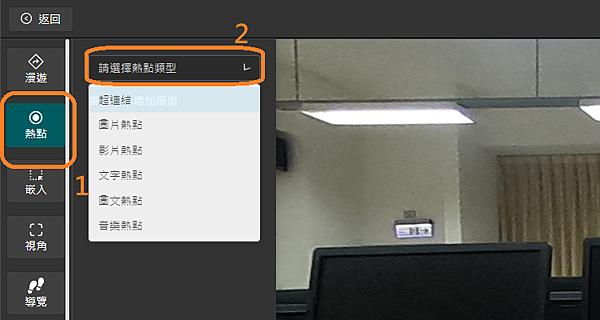
1.在點選『熱點』之後,熱點類型有許多種,我們一個一來看,首先是「超連結」。

2.熱點和漫遊一樣,裡面有動態圖標、靜態圖標、從素材庫選擇三種類型的圖標,自己選擇自己要的。

3.底下的水平軸跟垂直軸,是調整圖標上的標題文字位置,你也可以直接用上下左右去移動位置。

4.底下的網址是貼上網址的地方,針對網址的開啟方式有三種,「新開頁面」是會另外開一個視窗給你;「當前頁面」是會將你正在預覽的畫面,跳到你設定的網址;「彈窗」是在這個頁面中,另外開一個小視窗在上面給你看。

5.但是「彈窗」有時候會有不支援顯示出來的問題,在選擇連結開啟方法時,可以自己考慮一下。
文章標籤:

地縛靈網路教學 發表在 痞客邦 留言(0) 人氣()

全屋記 - 「熱點」超連結、圖片、影片、文字與音樂

1.在點選『熱點』之後,熱點類型有許多種,我們一個一來看,首先是「超連結」。

2.熱點和漫遊一樣,裡面有動態圖標、靜態圖標、從素材庫選擇三種類型的圖標,自己選擇自己要的。

3.底下的水平軸跟垂直軸,是調整圖標上的標題文字位置,你也可以直接用上下左右去移動位置。

4.底下的網址是貼上網址的地方,針對網址的開啟方式有三種,「新開頁面」是會另外開一個視窗給你;「當前頁面」是會將你正在預覽的畫面,跳到你設定的網址;「彈窗」是在這個頁面中,另外開一個小視窗在上面給你看。

5.但是「彈窗」有時候會有不支援顯示出來的問題,在選擇連結開啟方法時,可以自己考慮一下。
地縛靈網路教學 發表在 痞客邦 留言(0) 人氣()

全屋記_360環景作品創建

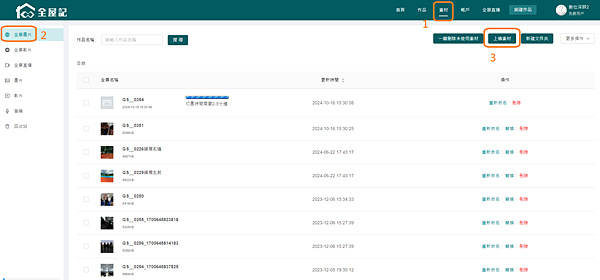
1.在開始創建作品前,我們會需要先將360全景的照片上傳,首先點選上方的『素材』標籤,之後確認左邊是在『全景圖片』的選項,最後點選右邊的『上傳素材』按鈕。

2.按鈕按下後,會跳出上傳的視窗,把我們要用的360圖片丟進去。

3圖片丟進去後,會開始上傳,點選右下角的『普通上傳』即可。

4.上傳完要用的360照片後,接下來要創建作品,點選畫面右上角的『創建作品』。

5.點選創建作品按鈕後,會進入創建作品的畫面,先點左上角的『從素材庫選擇』。

文章標籤:

地縛靈網路教學 發表在 痞客邦 留言(0) 人氣()

螢幕擷取畫面 2024-06-22 182612.png

版本 20240620更新版

1.隨著AI的盛行,威力導演365也在2024年的五月更新中,增加文字轉語音的功能,今天我們就要來講這個功能的使用

2.先從「文字」拉一個文字到時間軸中,可以拉最基本的預設就好。

3.接著對時間軸上的文字點選兩下,進入編輯,將你要轉成語音的文字輸入進去。

4.上一步的文字輸入完後,先確認時間軸上的文字有點選,接著點選『文字轉語音』。

文章標籤:

地縛靈網路教學 發表在 痞客邦 留言(0) 人氣()

螢幕擷取畫面 2024-06-22 174835.png

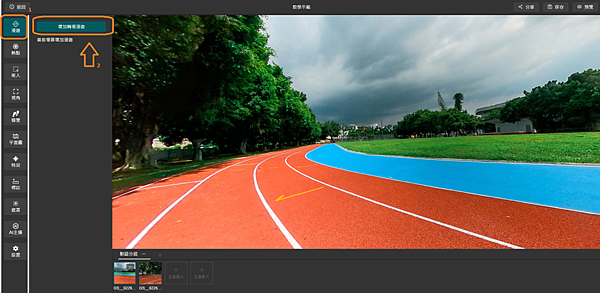
1.今天來講怎麼製作場景之間的串接,點選左邊的「漫遊」,再跳出來的視窗中,點選『增加轉場漫遊』。

2.在熱點圖標的地方,分成動態圖標、靜態圖標、從素材庫選擇,內建一開始會是「動態圖標」,選項有很多種,依據自己的喜好去點選一個。

3.接下來在標題的地方,這裡是在場景中,讓使用可看到的文字,可以打下一個場景的說明,讓使用者知道點選轉場後,要去的場景是哪裡。

4.底下橘框處會顯示已經有匯入的場景,從這裡點選要轉去的場景,也可從底下橘色箭頭標示的地方去新增場景進來之後再點選。

5.點選完成之後,記得要按下『保存』。

地縛靈網路教學 發表在 痞客邦 留言(0) 人氣()

MyEdit_AI商品背景更換

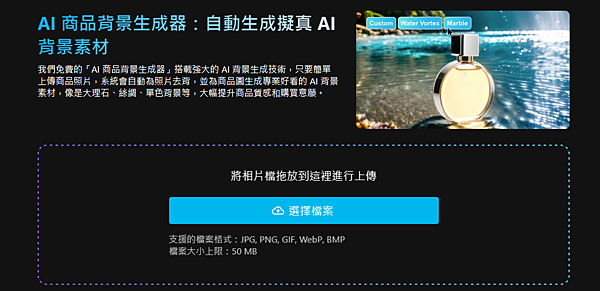
1.在拍攝商品或者作品的時候,有時候我們沒有適合的背景,因此使用單色的背景去拍攝照片,或者拍攝時的被背景比較混亂一點,但現在可以透過AI商品背景更換的功能,讓商品跟作品有不一樣的背景。

2.首先在MyEdit的網頁上,左邊的項目中,點選AI商品背景。

3.點選視窗中間的「選擇檔案」,點選電腦中的商品圖片

4.第一次使用的時候,會跳出視窗確認是否同意讓平台進行資料處理,要先將同意了解的地方打勾,之後按下『繼續』。

5.圖片上傳跟處理會需要一點時間,就稍微等一下。

文章標籤:

地縛靈網路教學 發表在 痞客邦 留言(0) 人氣()

螢幕擷取畫面 2024-04-17 114448.png

1.由訊連科技公司所出的網頁軟體『MyEdit』,除了可以做影片編輯以外,結合現在的AI趨勢,也推出許多的AI功能,這一篇要先教大家怎麼註冊與登入自己的帳號,還有獲得使用AI時,所需要的點數。

2.在進入MyEdit的網頁後,右上角有『登入』,點它進入登入畫面。

https://myedit.online/tw/photo-editor/ai-image-generator

3.跳出登入帳號後,如果已經有帳號,直接輸入帳號密碼登入,也可以按『建立帳號』,如果想要連動社群帳號的話,可以點選底下的社群圖示,以下的教學是點選Google帳號的示範。

4.點選Google登入之後,如果已經有登入帳號,點選自己的帳號,或者再登入自己的帳號。

地縛靈網路教學 發表在 痞客邦 留言(0) 人氣()

螢幕擷取畫面 2024-04-12 161757.png

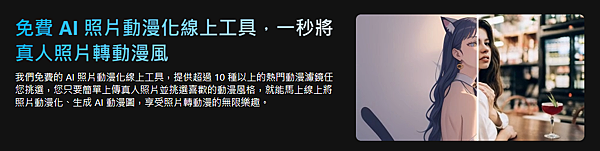
1.在進入MyEdit的網站後,左手邊有各種AI功能的選項,我們今天要講的是「AI動漫化」,在左邊的『AI特效』分類底下。

2.點選後,畫面會切到「AI動漫化」的視窗,接著我們要將圖片,點選中間的「選擇檔案」,把照片傳到網站上。

3.在將照片傳上去之前,會跟你確認是否同意資料的處理,打勾之後按下『繼續』,照片就會傳上去了。

4.圖片傳上去之後,右邊有許多的動漫風格主題可以選擇,但有一些風格圖的右上角有一個黃色皇冠的圖案,這一些是要升級付費會員才可以使用,免費的就無法點選使用。

5.第一步先選擇你想要使用的風格,第二步點選底下的生成,每一次的生成,會需要扣掉1點的點數喔!

地縛靈網路教學 發表在 痞客邦 留言(0) 人氣()

螢幕擷取畫面 2024-04-02 165306.png

1.威力導演在2023913日推出全新的版本,結合AI推出全新的介面,並增加許多的功能,這一些新增的功能,等我們多用之後,再來講細部的新功能怎麼用,今天先來講介面上的變化。

【備註】此次內容以更新為2024327日的版本。

2.首先開啟威力導演的時候,介面與過往不同,顯示比例的部分有更多可以選的項目,選好顯示比例之後,可以點選『新增專案』,在旁邊會顯示出這段時間編輯過的專案;如果你只是想用裡面的某些功能的話,可以直接點選底下的功能項目,會針對你所要使用的功能去開啟相關的介面。

3.開啟威力導演之後,會發現整個介面都有很大的變更,原先各種工房從左邊改到上面,同時名稱當中的「工房」兩字都去掉了。

4.原先的「媒體工房」縮減成「媒體」,同時裡面多『AI繪圖生成器』與『AI動畫生成』,這個功能的詳細用法,就等我們測試過再來告訴大家。

文章標籤:

地縛靈網路教學 發表在 痞客邦 留言(0) 人氣()

螢幕擷取畫面 2024-03-31 222627.png

1.在這個AI的世代,許多東西我們都可以用AI生成,今天要來介紹的就是AI的簡報製作,註冊相關可以看上一篇教學

Gamma介紹與帳號註冊

2.登入帳號後,會進入自己的Workspace,點選中間的『+建立AI』按鈕。

3.在使用AI創作時,有三種建立方式,分別是「貼上文字」、「產生」、「匯入檔案」,這三種的使用方式很類似,接下來會三個分別講一次,先講結論。

「貼上文字」是你有一篇文章或一段文字,要轉成簡報的時候使用。

地縛靈網路教學 發表在 痞客邦 留言(0) 人氣()

螢幕擷取畫面 2024-03-31 222627.png

1.這幾年AI是最熱門的話題,相關的軟體與應用也越來越多,今天要來介紹的是有AI簡報製作功能的軟體GAMMA

2.首先我們講一下註冊,進入官網後,右上角就有免費註冊,但建議不要用這樣的方式註冊,因為在註冊的同時,你會獲得AI使用的點數,直接免費註冊,你只會獲得『200點』,但如果是用其他人的推薦網址,你會獲得『400點』,包含推薦的人也會多獲得200點,因此建議去找他人分享的推薦網址,對彼此都有好處。

Gamma註冊網址 https://gamma.app/signup?r=lb4p8xrzflsgcf8

3.當你用推薦連結註冊的時候,底下會有標示你是用他人的推薦,獲得200 AI點數,註冊看要用電子郵件,或者是直接連動Google帳號都可以。

4.第一次進入的時候,先需要對工作區命名,以個人來用的話,可以直接選個人的就好,名稱的部分,會自動跳出你註冊名稱的Workspace,當然這裡也可以修改成自己要用的名稱。

文章標籤:

地縛靈網路教學 發表在 痞客邦 留言(0) 人氣()

Thinglink_Add tag的「Text and me

1.今天我們要介紹的是「Add tag」裡面的功能。

2.在『Add tag』裡面,主要有以下幾個功能,那我們依序來介紹詳細的操作方式,首先點選第一個『Text and media』。

3.點開之後,左邊是要編輯的內容,中間跳出來的白色視窗,會顯示出你所編輯進去的內容。

4.第一個點選「Change icon」,是更換它在場景中所顯示出來的圖示。

5.點開之後,上面的「Recently used」是最近有使用過的圖示紀錄,底下眾多黑白的圖示,可以依據個人喜好去點選;選擇完後按上方的「Done」。

地縛靈網路教學 發表在 痞客邦 留言(0) 人氣()

Blog Stats
⚠️

成人內容提醒

本部落格內容僅限年滿十八歲者瀏覽。
若您未滿十八歲,請立即離開。

已滿十八歲者,亦請勿將內容提供給未成年人士。